把照片变成漫画怎么弄
上传一张照片,选个风格,十几秒拿到漫画版的自己 —— 不用装软件,也不用会画画
照片变漫画,现在不需要会画画了
几年前想要一张自己的漫画头像,要么找画师约稿,等三五天、花一两百块;要么自己在手绘板上啃教程。现在 AI 把这件事压缩成了一次上传 —— 你给它一张照片,它给你一张漫画,中间不需要任何绘画基础。


上面这组图就是同一个人。右边这张不是给照片加了一层滤镜,而是 AI 把整张画面重新画了一遍:线稿、上色、光影、背景全部是新生成的,但人的五官比例、发型走向、姿势和服装都跟原图对得上。这是它和手机上那种"一键动漫化"滤镜最本质的差别。
目前能把照片变漫画的三条路
第一条是手机 APP。美图秀秀、轻颜这类应用大多内置了动漫化功能,好处是随手就能用,缺点是要下载安装、出图常带水印、好一点的风格基本都锁在会员里,而且风格更新慢。
第二条是自己用 PS 或者 Procreate 手绘。效果上限最高,可控性也最好,但门槛摆在那儿 —— 一张像样的漫画头像,熟练的人也要画上一两个小时。
第三条是在线的 AI 工具,也就是本站这类。打开网页就能用,不占手机存储,出图不带水印,风格可以反复换着试。对绝大多数只是想要一张漫画头像的人来说,这条路的性价比最高。
有哪些风格可以选
同一张照片换不同风格,出来的感觉差别很大。目前提供五种,都是同一张原图生成的:


做头像的话,动漫写真和日系动漫最稳;发朋友圈或者做情侣头像,3D 卡通那种圆润的质感更讨喜;国风水墨适合古风照片和长辈;3D 童话偏软萌,给小朋友的照片用比较合适。五种风格的详细对比和适用场景另有一篇专门讲。
把照片变成漫画怎么弄怎么操作?3 步搞定
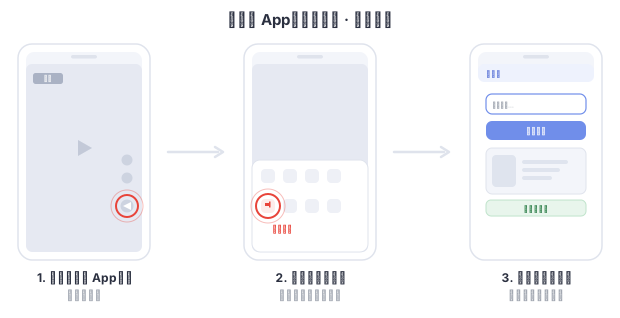
- 上传照片 打开 AI 漫画脸工具页,点「添加图片」选一张照片。手机相册里的自拍、微信里存下来的图都可以,支持 JPG、PNG、WebP 等常见格式。建议选正面、光线均匀、脸部占画面比例大一些的照片,出来最像本人。
- 选一个漫画风格 在风格卡片里点一个,比如「动漫写真」或「3D 卡通」。每种风格下面都有示例图,照着挑就行。拿不准的话先用动漫写真,这是最通用、翻车率最低的一档。
- 点生成,等十几秒 点「开始生成」后 AI 开始重绘,快的十几秒、慢的半分钟左右出图。结果出来后可以直接下载原图,也会自动存进「生成记录」里,之后随时能回来找。不满意就换个风格再生成一次,同一张照片可以反复试。
常见问题
把照片变成漫画要花钱吗?
新用户有免费额度,注册后直接就能用,免费次数用完之后才需要开通。生成出来的图没有水印,可以直接拿去当头像。
需要下载安装软件吗?
不需要。整个流程都在浏览器里完成,手机和电脑都能打开,不占手机存储空间。
生成的漫画还像我本人吗?
像。生成时会明确要求保持五官特征、发型走向、姿势和服装与原图一致,所以出来的是「动漫化的你」,不是随机人脸。想更像,尽量用正面清晰的照片。
一张照片可以生成几次?
不限次数,只要还有额度就能反复生成。同一张照片换不同风格出来的效果差别挺大,建议多试两种再挑。
手机上能用吗?
可以,直接用手机浏览器打开就行。如果是在微信里点开的,建议点右上角「···」选「在浏览器中打开」,微信内置浏览器对下载有限制。